Mostrando entradas con la etiqueta -Tutoriales. Mostrar todas las entradas

sábado, 1 de noviembre de 2008

Retoque de color con Final Cut (II). Entender el Vectorscopio

En respuesta a una petición de un lector vamos a hacer un pequeño tutorial sobre cómo interpretar los monitores de forma de onda y el vectorscopio.

Estos monitores son la versión digital de las unidades utilizadas en broadcast para asegurar que la señal de vídeo se encuentra en parámetros legales así como para cerciorarse del correcto equilibrio de los colores y el contraste de la imagen.

A simple vista pueden parecer sólo una maraña de líneas sin sentido, pero veremos que en realidad es bastante fácil de interpretarlos y son de bastante utilidad.

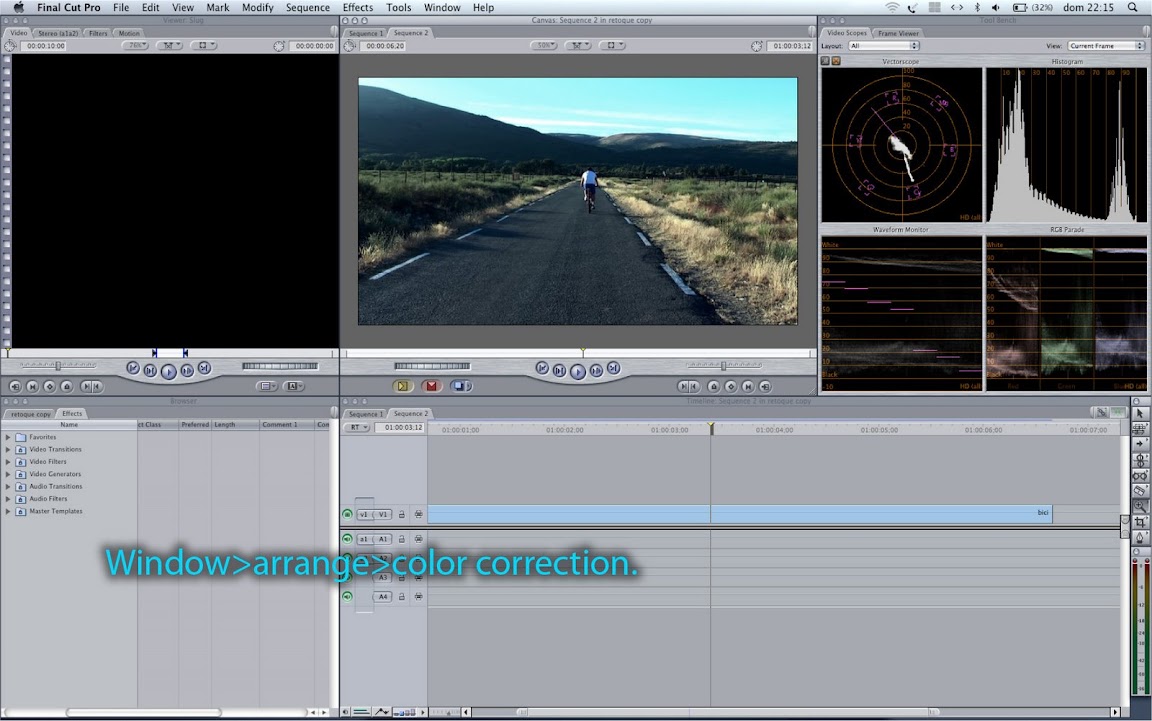
En primer lugar pondremos el espacio de trabajo de final cut en modo color correction (windows>arrange>color correction)
A en el visor central veremosos la imagen que tenemos en línea de tiempo, y a la derecha la versión de de la imagen en los distintos modos de visualización que nos ofrecen los monitores de señal.

De izquierda a derecha nos encontramos con los siguientes monitores:

Vectorscopio: informa sobre el balance de blancos y las dominantes de color. Sirve para evaluar los tonos de color presentes en la imagen.

Histograma: es otra manera de visualizar la distribución de luces y sombras. También sirve para evaluar el brillo y el contraste.

Forma de onda: informa sobre los niveles de luminancia de la imagen. Sirve para evaluar el contraste general de la imagen.

RGB parade: igual que Forma de Onda pero separando los 3 componentes RGB

Cada uno de ellos lleva marcado unos valores de referencia que sirven para juzgar los valorares de la imagen. A continuación vamos a analizarlos con más detalle:

VECTORSCOPIO
El equivamente al vectorscopio sería la rueda de color que representa el espectro de colores de la luz visible. Si comparamos las dos imágenes vemos como cada marca r-g-b-c-m-y , se corresponde con los colores primarios (rojo-verde-azul) y secundarios (cyan-magenta-amarillo) y se sitúan en la misma posición.


La representación de cualquier imagen en el vectorscopio es siempre una serie de líneas o vectores que apuntan en distintas direcciones. Esos vectores nos indican que valores de color predominan en la imagen, pudiendo así valorar si el balance de blancos es correcto o si por el contrario hay alguna dominante de color.

Otro parámetro que controlamos con el vectorscopio es que la señal de vídeo se sitúa correctamente entre los valores de 0-100 marcados con círculos concéntricos. Si el vector sobresale de los márgenes tendremos una señal fuera de norma que es preciso correguirla, y meterla en “norma”.

Una manera fácil de hacerlo es simplemente aplicando un filtro que Final Cut trae por defecto: Broadcast Safe. Este filtro convierte nuestra imagen en “legal” para emisión, evitando colores demasiado saturados y luminancias al margen del 100%.

FORMA DE ONDA
El monitor de foma de onda por el contrario, ofrece fundamentalmente información sobre el contraste el la imagen. La distribución de los puntos en vertical nos indica el nivel de contraste, siendo el tope de abajo el nivel mínimo de luminancia y por tanto donde deben situarse los negros, y el punto más alto la máxima luminancia donde deben situarse el nivel máximo de brillo. La señal excede esos valores, de nuevo estará fuera de norma y deberemos adecuarla, manualmente o con el filtro Broadcast Safe.


Ojo, pues este filtro NO CORRIGE la imagen, simplemente la adecua a la norma de emisión que estemos usando (pal,ntsc,hd) pero no corrige los balances de blanco incorrectos ni la exposición. Para ello necesario una labor de corrección de color como vimos en el artículo anterior.

RGB PARADE
El RGB parade es fundamentalmente un monitor de forma de onda pero que distingue entre las 3 componentes de la señal de vídeo. Con el podemos observar cada componente por separadado y analizar así más detalladamente el color de la imagen.


HISTOGRAMA
Por su parte el histograma, similar al usado en fotografía, es otra manera útil de evaluar el contraste. La distribución de las barras nos indica si la imagen está demasiado iluminada o incluso quemada o por el contrario está oscura. A la derecha del histograma se sitúan luces y brillos y a la izquierda los oscuros. El histograma de Final Cut en ningún caso noS informa de sobre los tonos de color.


Además de ajustar las señal a la norma broadcast, todos estos monitores sirven para igualar imágenes y escenas entre sí. Comparando los valores de los monitores entre distintas tomas podremos igualarlas en contraste y color, algo fundamental sobre todo cuando estamos montando secuencias consecutivas donde es preciso mantener un raccord o continuidad en la imagen, no sólo a nivel de acción, si no también en cuanto a tratamiento de color y estética.

Si bien esto es sólo una introducción que explica cómo se utiliza cada monitor, reservaremos otro artículo a realizar alguna práctica de cómo usarlos en una edición real y cómo evaluar y corregir con ellos una imagen. Como adelanto podemos observar detenidamente estas dos imágnes, que nos aclaran un poco más cómo funcionan y qué representa los monitores o SCOPES:


domingo, 19 de octubre de 2008

Retoque de color con Final Cut

Una corrección de color adecuada puede modificar por completo el aspecto final de nuestros trabajos. Es una disciplina esencial en la producción audiovisual, que requiere especialistas y equipación específica cuando se trata de producciones cinematográficas. Pero con herramientas sencillas y asequibles y ciertos conocimientos, también podemos afrontar un retoque de color sencillo que puede mejorar sustancialmente nuestras imágenes.

Cualquier programa de edición incluye sus propias herramientas y filtros de color que podemos usar para seguir estos mismos pasos.

Además Final Cut incluye una software específico como es Color para tareas de etalonaje, aunque no es siempre una solución útil, pues requiere una preparación precisa del flujo de trabajo y por lo tanto un mayor consumo de tiempo. En el día a día y en proyectos donde prima la rapidez, el uso de las herramientas internas de cada sistema de edición es una solución más efectiva, que no tiene por qué producir imágenes de peor calidad

CONFIGURANDO EL ESPACIO DE TRABAJO

El interfaz quedará entonces de la siguiente manera. En la ventana lateral derecha aparecerán varias herramientas que sirven para monitorizar los valores de color y luminancia. Se trata de monitores de forma de onda y vectorscopio.


Este espacio de trabajo además nos aporta muchas ventajas como por ejemplo una ventana donde poder comparar el antes y el después mediante una cortilnilla o el poder comparar entre tomas adyacentes en la línea de tiempo.


CORRECCIÓN DE COLOR PRIMARIA

Se denomina correción de color primaria al equilibrado del balance de blancos y negros, tonos dominantes y contraste de la imagen. Es decir dejarla lo más parecida a la realidad.
Aplicamos el primer filtro de color al clip de vídeo.

En la ventana Effects> Color Correction 3 ways.


Con este primer filtro trataremos simplemente de ajustar los blancos, medios y negros a los valores estándar.

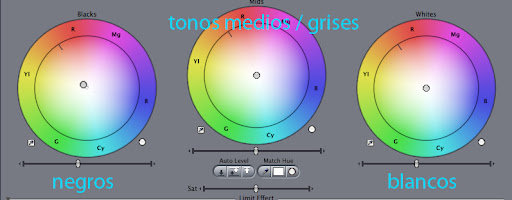
Es muy importante entender como funciona este filtro. Consta de 3 componentes o vías, una para las luces o blancos, otra para los medios o grises y otra para los negros. Cada vía controla el tono o color dominante de su componente así como su contraste. Además hay un controlador de saturación que afecta al color general de la escena.

Podemos ajustar el balance de blancos de manera automática usando el cuentagotas de cada vía.

La manera de hacer esto es la siguiente:
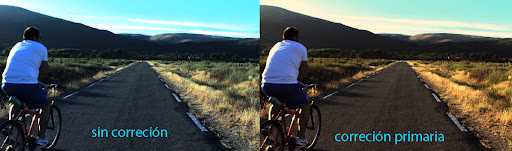
  1. Identificamos el principal problema: en este caso la escena tiene una tonalidad azulada, muy acusada en los tonos medios y altos.
  2. Seleccionamos el cuentagotas de tonos medios y picamos en una zona que probablemente sea gris en la realidad, en este caso la parte en sombra de las líneas de la carretera, que aunque blanca, al estar en sombra sería gris.
  3. Automáticamente la escena deja de ser azulada y toma un tinte cálido, mucho más acorde con la luz del atardecer con la que está tomada la escena. Podemos hacer los mismo con medios y negros hasta conseguir un correcto balance.


Si lo queremos hacer de manera manual podemos usar un truco útil cuando una imagen tiene tendencia a un tono poco natural, es decir, cuando tiene una dominante debida a un mal balance en cámara.

En ese caso haremos lo siguiente:

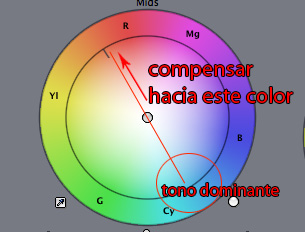
1. Identificamos el tono dominante: azul cyan
2. Identificamos en que zona de la imagen es más acentuada esa dominante: Tonos medios.
3. En la rueda de color, tiramos del punto central justo en la dirección contraria de donde se encuentra el tono dominante, en este caso, hacia el magenta.


De esta manera se compensa y se anula el tono dominante. Debemos forzar la imagen hacia el tono que esté justo en frente de la dominante en la rueda de color.


En este caso, el contraste de la imagen es más o menos correcto ¿cómo podemos asegurarnos? Pues aprendiendo a leer los monitores de forma de onda y vectorscopios. En ello podemos ver que la señal se encuentra dentro de los parámetros correctos de las señal de vídeo. Tanto los valores altos de luminosidad como los medios y oscuros se encuentran en los niveles correctos. Aprender a “descifrar” los monitores de onda requiere un tutorial completo que intentaremos afrontar en próximos artículos.

En este paso también podemos estilizar un poco la imagen a nuestro gusto. Por ejemplo, aunque esté correctamente balancenda, podemos intensificar un poco más los tonos cálidos buscando un look más estilizado e incluso ajustar un poco más el contraste, haciendo que los negros estén más comprimidos.

CORRECIÓN SECUNDARIA

La corrección secundaria de color se realiza sobre una imagen correctamente balanceada y sobre ella se hace una corrección selectiva de aquellos tonos que queramos modificar de froma asilada, ya sea por razones puramente estéticas o de otro tipo.

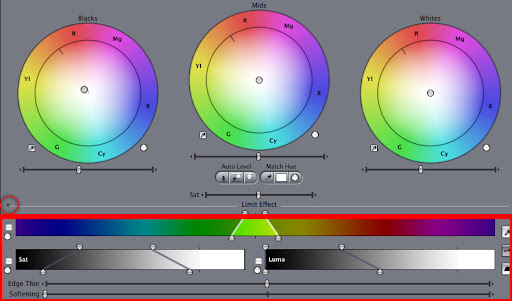
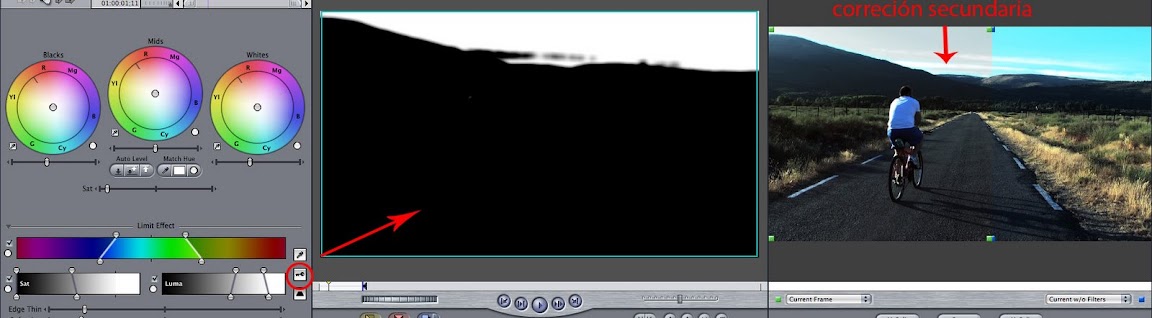
En este caso vamos a retocar el acentuado tono cyan que tiene el cielo, para suavizarlos y hacerlo más real. Añadimos otro color corrector y usamos una herramienta que reside en este filtro, aunque un poco escondida. Al picar en la flechita inferior se despliega un nuevo menú que funciona de manera similar a un chroma.


Con el selector de color picamos en el tono cyan que queremos retocar. Podemos visualizar la máscara de color que estamos creando usando el bontón con el icono de una llave.


Ampliamos la selección hasta que lo consideremos correcto con los controles de edge thin y softening. Ahora desaturamos la selección hasta obtener un tono más creíble.
También podemos modificar un poco el tono y tintarlo de otro azul distinto. Lo haremos sobre la rueda de color de los tonos altos. Descentramos el punto gris situado justo en medio y lo deslizamos hacia el tono de azul preferido.


Podemos hacer lo mismo con los tonos amarillos de la vegetación y entonarlos más hacia verdes. El proceso sería el mismo descrito anteriormente. Podemos sumar todas las correciones de color que queramos pues actúan de forma no destructiva y se calculan en el render final de la imagen

Hay que procurar visualizar las máscaras de color secundaria en distintos momentos del clip y previsualizar al menos un fragmento en movimiento pues las selecciones puede saltar y provocar efectos extraños si no están bien ajustadas.

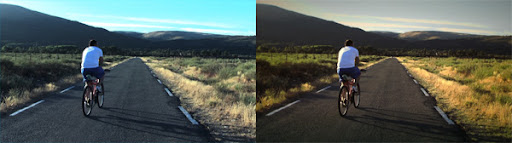
Con estos pasos ya tendríamos una imagen mucho más correcta y estilizada respecto al original. El proceso es sencillo y rápido y aplicable a cualquier toma.


VIÑETEO Y DEGRADADO

Como consejo podemos añadir un par de filtros más que pueden acentuar un poco el aspecto cinematografico de nuestra imagen.

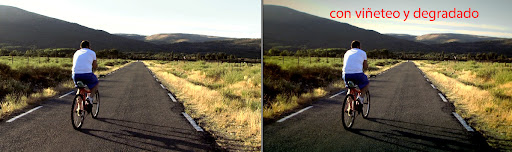
El filtro de viñeteo (vignette) que viene por defecto en Final Cut nos resultará suficiente en este caso, aunque recomiendo el Plugin de MagicBullet y el fitro de viñeteo que este trae que es bastante mejor, pues no se limita a oscurecer las esquinas, sino que simula bastante bien el efecto de una óptica real, que es lo que buscamos.

El viñeteo por defecto de Final Cut no hace más que oscurecer un poco los bordes y esquinas de la imagen, no hay que abusar de él y apenas debe ser perceptible para que quede bien. No usaremos el blur sino solamente el degradado (fallof) y el oscurecimeinto (darken).

Finalmente añadimos un filtro degradado, en este caso con un plugin de Joe´s filter, este filtro es útil sobre todo para intensificar cielos pero puede ser de utilidad en muchas otras circunstacias, por ejemplo en nuestra imagen no lo usaremos para el cielo sino para el suelo, resultando la imagen así:


Este combo de filtros y retoques es aplicable casi en cualquier circunstancia y con ellos podemos solventar rapidamente la mayoría de situaciones que precisen una corrección de color más o menos sencilla.

viernes, 14 de marzo de 2008

Tutorial After Effect: redibujado de una ilustración


Lo prometido es deuda y os presento el primer vídeotutorial de EfectoHD.
  • El vídeo no contiene audio, las pasos a seguir se dan mediante títulos en pantalla.
  • Duración: 11 minutos (con algunos cortes)
  • El idioma del programa está en castellano.
  • Visionar a pantalla completa para su mejor seguimiento
  • Descargar los materiales para realizar el tutorial aquí: redibujarcuadro.rar


Aquí podeis ver una aplicación de este tutorial:


miércoles, 5 de marzo de 2008

Aprende a usar la RED ONE!!


Supongo que a estas alturas todos hemos oido hablar de la cámara RED ONE.
Se ha hablado mucho de esta misteriosa cámara que es capaz de grabar a 4K en una tarjeta compact Flash, con un sensor de 12 Megapixel y que algunos anuncian como el verdadero verdugo del celuloide... Hace a penas un par de meses que las primeras unidades llegaron a manos de sus dueños y ya empiezan a surgir numerosas webs con test sobre su calidad y pruebas.

Me pareció interesante esta web donde se muestra cómo usarla con vídeos didácticos. Desde cómo encenderla a cómo colocarle las baterías. Muy útil para aquellos que ya estén pensando en alquilarla para su próximo proyecto.

martes, 4 de marzo de 2008

Próximas novedades en EfectoHD

Aunque sé que los artículos teóricos son muy útiles y vienen muy bien para refrescar conceptos, creo que es hora de ir llenando el blog de contenidos más "prácticos".

A petición de alguno de vosotros, lectores asiduos de este Blog, voy a empezar a realizar vídeo tutoriales. Eso sí, os pido paciencia, porque son algo lentos de realizar y, por supuesto, espero que no falten vuestras sugerencias.

Vamos a empezar con un tutorial de After Effect y un efecto de redibujado de un cuadro. Os dejo un adelanto (aviso, el vídeo de ejemplo se ve algo oscuro, espero sustituirlo por otro que se aprecie mejor.

jueves, 28 de febrero de 2008

Animación de keyframes en Eyeon Fusion


Retomando los tutoriales de Fusion, esta vez vamos a hacer una sencilla animación partiendo de la composición anterior y posteriormente le daremos salida como película quick time.


1. Abrimos la composición del tutorial anterior.
Vamos a animar el nodo avión con un movimiento rectilíneo simple para ver como funciona el sistema de keyframes de Fusión.

2. Abrimos el BIN y dentro de las herramientas seleccionamos la carpeta Transform>Transform. Arrastramos este nuevo nodo justo al final del flujo avión pero antes del nodo MERGE para que así la transformación tenga lugar sólo en la capa del avión.

Si mantenemos seleccionado el nodo Transform, una vez conectado, vemos que en el visor aparecen unas nuevas líneas de control. Se trata de los controles de transformación, podeis probar a tocarlos sobre el propio visor y así transformar la escala, la posición y la rotación del objeto. La escala se transforma estirando del rectángulo exterior, la rotación con el vector de la derecha y la posición cambiando de lugar el dentro.

De esta manera posicionamos el avión abajo a la izquierda, con algo de ángulo para hacer desde aquí una trayectoria hacia arriba.

Una vez posicionado y sin dejar de seleccionar el nodo Transform, nos vamos a la ventana de control de la derecha y, asegurándonos de que estamos en el primer frame de la línea de tiempo, en los parámetros del nodo seleccionamos "center" y picamos sobre él con el botón derecho. En el menú que aparece seleccionamos SET KEY.

El valor cambia de color, lo que significa que ya lo hemos animado y cualquier transformación que hagamos de él supondrá la creación de una nueva clave.

3. Ahora, en el timeline, nos posicionamos en el frame 40 y movemos el avión de posición, describiendo un movimento ascendente. Aparece un vector verde que une las dos posiciones lo cual nos indica que hemos animado el objeto correctamente.

En el espacio de trabajo central seleccionamos la lengüeta Spline y aquí podemos ver como hemos creado una interpolación linear entre las dos posiciones. Esta lengüeta es el corazón de la animación de keyframes de Fusión. Aquí aparecerá cada key animada y podemos modificarla a nuestra elección: suavizar las pendientes, mover keys, crear loop...
De momento sólo nos interesa este simple moviemiento lineal.


Si damos al botón de play podemos ver como el avión se desplaza. Ahora vamos a añadirle un pequeño detalle para que lo haga algo más realista.

4.Seleccionamos de nuevo el nodo Transform y dentro de éste seleccionamos la lengüeta con el símbolo de amarillo de "radiación". Aquí activamos el valor Motion Blur que hará que el objeto se desenfoque a medida que se mueve, según su velocidad. Podemos variar parámetros para hacer más o menos pronunciado ese densefoque.


Si volvemos a dar a play veremos como el avión ahora tiene un desenfoque de movimiento.

Si la forma en que se desplaza no es muy realista podemos intentar mejorarlo cambiando el ángulo del despalzamiento para que coincida con la trayectoria.

5. También podemos añadir un nuevo nodo que encontraremos en BIN>TRANSFORM>DVE, que nos puede servir para modificar un poco la perspectiva y mejorar la sensación de desplazamiento. Pobrad a modificar los parámetros a vuestro gusto.


6. Ahora vamos a darle salida a esta mini animación y crearemos así nuestro primer clip hecho en Fusion.
Para ello, al final de la cadena tenemos que añadir un nodo, uno de los más esenciales depués del nodo LOADER. Se trata del nodo SAVER que se encargará de guardar nuestros clips, frames o previews.


Este nodo lo podemos encontrar en la barra superior, denominado aquí como SV en rojo. Esta barra contiene los nodos más usados, representados con siglas. Es completamente personalizable y así no tendreis que recurrir al BIN cada vez que añadais un nodo.

Al añadir el SAVER nos preguntará dónde queremos guardar el clip. El tipo de archivo lo podemos seleccionar luego, en la ventana de control lateral. En esta ventana de control se encuentran todos los parámetros necesarios para configurar la salida: el formato, el lugar en el que se guarda el archivo, etc... En este tutorial seleccionamos un quick time en formato H264, pero podeis elegir cualquier otro o incluso secuencia de imágenes jpg, tga...

IMPORTANTE: el rango de la animación que se renderizará será el que esté seleccionado en la línea de tiempo.

Para finalizar sólo tenemos que dar a RENDER y aparecerá la ventana de RENDER SETTINGS. Aquí podemos seleccionar entre render final (calidad a tope) o preview (la calidad que queramos para nuestro previo). En este caso seleccionamos Final y damos start render.


Tras una breve espera tenemos lista nuestra animación que podeis también descargar a continuación, junto a la composición.

Material para el tutorial:

sábado, 2 de febrero de 2008

Tutorial: corrección de color básica en Eyeon Fusion


En este tutorial partiremos de la composición que creamos en la lección anterior.
Vamos ahora a mejorar la integración entre los objetos con una corrección muy básica de color. De esta manera nos iremos acostumbrando al flujo de trabajo con nodos.

1.Empezamos por el fondo, el cielo. Vamos al BIN>Color>Color Correction y arrastramos el nuevo nodo, justo entre las líneas de unión del nodo Loader-NUBES y el Merge1. Podeis ver como automáticamente se crea una conexión y el nuevo nodo Color Corrector queda en medio.


2. Visualizamos el nuevo nodo Color Corrector arrastrandolo sobre el visor, o presionando sobre él con el botón derecho>View on> Left (o Right). Ahora miramos los controles de este nodo a la derecha.
Si estais familiarizados con alguna herramienta de retoque de color otros softwares, sabreis en qué consisten los parámetros que aquí se nos muestran.
No vamos a entrar en detalles en ese sentido, simplemente vamos a retocar el nodo cielo para desaurarlo un poco. Lo hacemos variando un poco el valor LEVELS y la saturación general.

A medida que variamos los valores, vemos como en el visor va cambiando la imagen. La dejamos en el punto que más nos guste.


IMPORTANTE: nos podemos valer de varios métodos para alternar la visualización entre la imagen retocada y la imagen "virgen".

1. Seleccionando el Nodo Color Correction presionamos Ctrl+P (desactivar nodo) alternativamente de esta manera activamos y desactivamos el retoque para ver cómo está quedando.

2. En la botonera bajo el visor presionamos el botón A/B. Este botón divide el visor en 2, el Buffer A y el Buffer B. Podemos arrastrar el nodo que queramos a cada Buffer y mover el Slide central para ver la diferencia entre cada imagen.


3.Visualizamos el nodo merge 1. Vemos ahora el nodo avión sobre la imagen de las nubes retocadas. Vamos a hacer un retoque similar al avión que ahora está demasiado contrastado repecto a las nubes. Realizamos los mismos pasos que con el nodo nubes: añadir Color Corecctor y tocar parámetros de niveles y saturación hasta que nos quede tal como queramos, más parecido al cielo.

Es importante seleccionar en el Color Correcto del avión la opción predivide/postmultiply en la lengüeta option. Esto evita los halos alrededor de la imagen debidos a problemas con el alfa (recomiendo que leais el artículo en este blog sobre las imágenes premultiplicadas).


4.Vamos a mejorar el contorno del avión que tiene aún algo de halo a pesar de haber seleccionado la opción predivide/postmultiply. Lo hacemos añadiendo un nuevo Nodo: BIN>Matte>Matte Control. Este nodo lo añadimos justo antes del Color Corrector del Nodo Avión.


Matte Control es un nodo indispensable que usareis a menudo, sirve para controlar las máscaras y canales alfa difuminándolos, contrayéndolos o expandiéndlos además de otras funciones más avanzadas. Ahora simplemente vamos a contraer un poco el canal alfa del avión tocando el parámetro Matte Contract/expand.


5.Vamos a mejorar la combinación de las dos imágenes ya retocadas añadiendo un tercer Nodo Color Corrector al final de la cadena de nuestra composición.

Para ello arrastramos un el Color Corrector a la ventana de composición y conectamos la salida del Merge1 a este nodo.
Lo visualizamos y tocamos los parámetros a gusto para conseguir el efecto que deseemos.
En este caso hemos contrastado un poco más la composición completa. Podemos verlo en la siguiente imagen, en la cual vemos como en un Buffer tenemos el Merge1 y en el otro el Color Corrector posterior, así podemos comparar los dos resultados.


En el siguiente tutorial animaremos de manera sencilla el avión para introducirnos así en la animación de parámetros en Fusion.


Aquí teneis el archivo de la composición. Sólo teneis que introducir las imágenes facilitadas en el tutorial anterior, en su correspondiente LOADER:

domingo, 27 de enero de 2008

Trabajando con imágenes premultiplicadas

A la hora de crear una composición, casi siempre tenemos un esquema que se repite: un fondo sobre el que se van añadiendo otras capas de imágenes que, o bien proceden de rodajes de imagen real, o bien serán imágenes sintéticas, generadas, por ejemplo, con software 3D. Es sobre todo en este último caso donde tenemos que tener muy en cuenta el concepto "premultiplicado" (premultiply).

Al generar elementos para una composición con un software 3D, tenemos la gran ventaja de poder contar con una máscara perfecta de ese objeto, un recorte preciso de la silueta que podemos incluir en el archivo. Es el "maravilloso" canal alfa que tanto nos facilita el trabajo. El canal alfa no es más que una imagen que no contiene información de color, sólo blanco (zona visible) y negro (zona transparente de la imagen) .

Cuando decimos que una imagen está "premultiplicada" por su alfa quiere decir que , si los pixels blancos tienen un valor de 1 (opaco) y los pixels negros un valor de 0 (transparente) y a continuación los multiplicamos por los pixels de la imagen (canales RGB), por pura lógica matemática, los pixels multiplicados por 1 mantendrán inmutables sus valores mientras que los pixels multiplicados por 0, se convertirán en negro.


A la hora de componer este tipo de imágenes sobre otro fondo es cuando suelen ocurrir problemas con la "premultiplicación". Los problemas se evidencian en los contornos, donde esos valores no son ni 0 ni 1, ni blanco, ni negro...son grises, con lo cual son "semitransparentes" y al componer nuestras imágenes, esa semitransparencia dejará ver los pixels negros del fondo. Así mismo, el problema puede agravarse al introducir correctores de color y otros filtros a esa imagen ya que afectarán también al canal alfa, pues realizan nuevas operaciones matemáticas sobre estos pixels, modificando así sus valores y por tanto su transparencia.


Normalmente los softwares de composición están preparados para este problema y al introducir una imagen premultiplicada la reconocen y automáticamente "reconvierten" los pixels del contorno, asimiándolos con los colores de los pixels más cercanos y anulando el color negro. Habitualmente esta opción se puede conectar y desconectar, es importante tenerla identificada y recurrir a ella cuando sea preciso (por ejemplo en Digital Fusion se encuetra dentro de los nodos LOADER nombrada como "post-multiply by alpha").


Cuando además, la imagen con alfa contiene desenfoque de movimiento, el problema suele ser mucho peor, ya que aumenta el número de pixels afectados por la premultiplicación.

Para solucionar esto muchos programas incluyen algunas ayudas que palían el problema. Al generar una imagen en 3D con alfa, es probable que el software que utilicemos nos permita desactivar la opción "premultiply" (en algunos software la no premultiplicación puede aparecer nombrada como "straight").
Lo que hace esta opción es modificar los valores RGB del contorno de la imagen para que al "premultiplicarla" se vea correctamente. De esta manera "inventa" pixels a su alrededor, para eliminar el contorno negro al componerla sobre otra imagen.


Si bien muchas veces no tendremos que preocuparnos por estos conceptos, cuando nos embarcamos en composiciones complejas con multitud de capas y corrección de color de cada una de ellas, es probable que nos encontremos con esos dichosos halos negros que al menos ahora sabemos de dónde provienen.


martes, 22 de enero de 2008

El misterio del PIXEL ASPECT RATIO:

Una cuestión que a muchos nos trae de cabeza cuando trabajamos en vídeo digital es el concepto de pixel aspect ratio ya que suele ser la razón por la cual muchos gráficos no se ven de forma adecuada, la razón por la que un círculo puede parecer un óvalo, que los textos se no vean bien y que tengamos que andar con cuidado a la hora de configurar un proyecto.

El PIXEL es la unidad de medida mínima que se usa para definir el tamaño de una imagen en el mundo digital. Entonces podemos suponer que una imagen de 100 pixels de alto por 100 pixels de ancho, será representada como un cuadrado en nuestro monitor... pero en realidad esto no siempre es así. En ocasiones podemos tener una imagen de 100x100 pixels pero de apariencia rectangular. Esto ocurre porque, a diferencia de la vida real, donde un metro siempre es un metro, en el mundo digital el pixel puede ser visualizado de varias maneras.
Es aquí donde entra en juego el concepto de PIXEL ASPECT RATIO (PAR).

Por PIXEL ASPECT RATIO entendemos la relación que hay entre el tamaño vertical y el tamaño horizontal del pixel. En el mundo digital, como hemos visto, un pixel es interpretado con el mismo tamaño vertical que horizontal, es decir es CUADRADO. Su proporción se define como 1:1. Pero cuando una imagen procede de vídeo analógico (luego matizaremos esta cuestión), entonces con toda seguridad su PIXEL ASPECT RATIO es rectangular (SQUARE frente a NON SQUARE PIXEL ASPECT RATIO).
Por eso, a la hora de mezclar imágenes capturadas de vídeo y otras generadas por ordenador pueden surgir problemas de visualización si no tenemos en cuenta esta cuestión.

Pero vamos a ir más allá y no nos conformaremos con la simple afirmación de que a veces el pixel es cuadrado y otras no. Indaguemos un poco en el por qué de algo aparentemente tan ilógico.

Si repasamos algunos conceptos básicos de tecnología de vídeo, recordaremos que la señal de vídeo analógica se dibuja a base de líneas consecutivas que contienen la información de luminancia y crominancia de la imagen muestreada. Allá a finales de los 80, cuando se empezó a compatibilizar la tecnología analógica y digital, los creadores de hardware se vieron en la necesidad de traducir esa sucesión de líneas discretas en pixels, para manejarlas en los sitemas digitales.
Esto supuso una tarea complicada, debido a que las líneas que conforman una imagen de vídeo analógico no tienen correspondencia lógica con la matriz de pixels cuadrados, que idealmente, componen un frame digital.

Es aquí donde históricamente nace la decisión de ajustar la equivalencia de las 625 líneas horizontales de la señal PAL a los actuales 576 pixels, y las 525 del NTSC a 480 pixels, pero añadiendo un matiz, esos pixels no serían cuadrados, si no rectangulares. En el caso de sistema PAL, el PIXEL ASPECT RATIO se definió con proporción 59:54, mientras que en NTSC quedó en 10:11, frente al ideal 1:1 del pixel cuadrado digital.
El por qué de estas proporciones, ya es algo más complicado de explicar, pues se basa en el cálculo la frecuencia en Hz que tarda el rayo catódico en trazar la línea, aunque en realidad según he leido, este cálculo tiene mucho de arbitrario y no está nada claro el por qué histórico de esa decisión. El caso es que esa decisión sigue trayendo problemas y desajustes al mundo de la edición de vídeo.
    • PAL: 625 LÍNEAS----576 PIXELS HORIZONTALES-----59:54 PAR
    • NTSC: 525 LÍNEAS---480 PIXELS HORIZONTALES----10:11 PAR

Pero antes de llegar a la equivalencia final entre líneas y pixels, hubo que tener en cuenta cuestiones aún más espinosas. Por si no fuera suficiente, a todo esto había que añadir un factor más de confusión, y es que en la imagen analógica, si bien está compuesta de 625PAL/525NTSC líneas, no todas esas líneas contienen información de imagen.

Entonces ¿cómo sacar la verdadera equivalencia en pixels? ¿incluyendo las líneas sin información de imagen o excluyéndolas? ¿en qué línea hay que empezar a contar los pixels?.

Aquí ya empieza a complicarse seriamente la equivalencia entre líneas y pixels. Para ayudar a aclararlo y facilitar la tarea de los sufridores creadores de software y equipos de edición digital, la SMPTE (Society of Motion Picture and Television Engineers) definió dos nuevos conceptos: production aperture y clean aperture.

Production aperture es el rectángulo que incluye toda la imagen, más otros datos extras y sus líneas correspondientes, es decir correspondería con el total de la señal de vídeo, tenga o no imagen.

Clean aperture, es entonces el rectángulo concéntrico a la apertura de producción, que sólo contempla la imagen, dejando fuera los márgenes que no la contengan. Es de aquí de donde surge la actual equivalencia en pixels, que finalmente quedó defindida de esta manera:

SISTEMA
SQUARE PAR
NON
SQUARE PAR
PAL
768x576720x576
NTSC
640x486720x486
Afortunadamente, al llegar el vídeo de Alta definición, la ingeniería audiovisual encontró la manera de redimirse (a medias) de tanta confusión creada por el anciano sistema analógico y en HD TODOS LOS PIXELS SON CUADRADOS y tanto PRODUCTION APERTURE como CLEAN APERTURE, coinciden, de manera que su conversión en pixels es menos problemática, y sólo hablamos de una imagen completa.

Pero no nos hagamos ilusiones, ya empezamos a tener formatos HD que cambian el PAR para ahorrar recursos. Si bien tenemos tamaños de HD principales con PAR cuadrado (1280x720 y 1920x1080) hay otros formatos, también HD como los 1440x1080 pixels del formato HDV, o los 960x720 pixles del DVCPro HD, que se permiten resoluciones menores porque aplican un PAR rectangular y se convierten así en formatos HD, ahorrando pixels y tamaños de CCDs en las cámaras.

Así los ingenieros de vídeo, suman y siguen, complicando aún más la tarea de los editores de vídeo y creadores de software, que a la hora de configurar sus proyectos tienen que tener en cuenta todos estos parámetros.

Y para rizar el rizo, ya hablaremos otro día del tema de los campos, del entrelazado y del progresivo, otro factor a tener en cuenta a parte de todo lo que hemos visto en este artículo.

domingo, 20 de enero de 2008

Tutorial: composición básica con Eyeon Fusion


Seguimos con una nueva lección de iniciación a Fusion.
Partimos del tutorial anterior, donde aprendimos a crear un LOADER y a visionarlo. Ahora vamos a añadir otro nodo LOADER y crear una sencilla composición con los dos.

1.Añadimos un nuevo LOADER a la composición siguiendo los pasos del tutorial anterior.
La imagen que introduciremos en él será avion.tga (obviamos el acento por no generar incompatibilidades), disponible al final del tutorial, en los recursos para descargar. También está disponible el clip de vídeo del tutorial anterior.

Previamente habremos guardado la imagen avion.tga en el disco y la cargamos como un nuevo LOADER. En Fusion, también funciona el "drag and drop", es decir, si arrastramos una imagen desde el explorador a la ventana principal de composición, automáticamente nos crea un LOADER con la correspondiente imagen o vídeo dentro. Podeis probarlo.


2. Una vez que tenemos las dos imágenes, seleccionamos el nodo avión.tga. Miramos la ventana de control a la derecha y observamos sus valores. Podemos combrobar que, al ser una imagen única y no una secuencia o un vídeo, solo tiene un frame.


Un sólo frame tiene poca utilidad a la hora de componer, así que marcamos la casilla LOOP (abajo, marcada en amarillo) de forma que el frame se reproduce indefinidamente y estará presente en toda la composición, durando el tiempo que queramos.

3. Visionamos el nodo avión.tga (ver tutorial anterior).


Presionando las teclas más + y - del teclado numérico podemos hacer zoom sobre el visor o sobre la ventana de composición. Otra opción es presionar al la vez el botón central+botón derecho del ratón para aumentar el zoom o botón central+botón izquierdo para disminuirlo. Presionar el botón central sirve para desplazar el encuadre, tanto en el visor como en la ventana de composición. Es una función muy útil que usareis a menudo, así que probarla.

En la ventana del visor, donde se muestra nuestro avión sobre fondo transparente, (es decir lleva implícito un alfa), hay una barra con botones que son los controles de ese visor. Ya veremos para qué sirve cada uno. De momento vamos a presionar el botón con la banda tricolor RGB o Channels.


Aquí podemos seleccionar el canal de la imagen que queramos ver: rojo, verde, azul, alfa y canal z. Presionamos el canal alfa y vemos como nuestra imagen tiene un alfa ya implícito como habíamos supuesto. Esto nos permitirá componer la imagen con otros nodos. Así que vamos a ello.


4. Necesitamos otro nodo que nos permita componer las dos imágenes. Así que vamos a nuestra caja de herramientas o BIN, que ya vimos en el tutorial anterior, y en el apartado COMPOSITE seleccionamos MERGE y lo arrastramos junto a los otros nodos.

Ahora ya tenemos tres nodos, pero sin relación alguna entre ellos.
Vamos a analizarlos un poco. Presionamos con el botón derecho sobre la ventana de composición y en el amplio menú que aparece seleccionamos la opción Force all tile pictures. Esto nos permite ver una pequeña previsualización de lo que contienen nuestros nodos (si se solapan entre sí podeis moverlos).

Cada nodo tiene sus puntos de conexión que será através de los cuales realicemos las relaciones entre nodos. En la siguiente imagen se explican los que aparecen en nuestro proyecto (click en la imagen para agrandar)


Veamoslo con más detenimiento:

-Entrada de máscaras (effect mask): es el punto a través del que conectaremos a nuestra imagen las máscaras, ya sean vectoriales o bitmaps. Se usará el valor de luminancia, u otro canal, del nodo que conectemos por esta entrada, para "recortar" o salvar partes del nodo principal y crear así una "transparencia". En este tutorial no vamos a tratarlo.

-Salida (output): todos los nodos tienen una salida que es la que permite, visionarlos, guardarlos en disco o interconectarlo con otros nodos.

-Fondo y "sobre fondo" (background o input-foreground): son conectores propios del nodo MERGE, que permite sumar dos imágenes, interpretando una como fondo y otra superpuesta a este fondo. El conector fondo es también, como veremos en otro tipo de nodos, una entrada o input de otro tipo de conexiones.

5. La primera conexión que vamos a realizar, es conectar el nodo nubes, como fondo, en el nodo MERGE. Para ello arrastramos el conector rojo de "salida o output" del nodo nubes hacia el conector "background" del MERGE. Se crea así una flecha que unirá los dos nodos.
Ahora hacemos lo propio con el "output" del nodo avión.tga, pero en este caso en dirección al "foreground" del nodo .


6.Visualizamos el nodo MERGE, arrastándolo sobre el visor. Volvemos a presionar sobre la barra de botones del visor para seleccionar CHANNELS y visionar los 3 canales RGB (botón tricolor). Vemos como hemos conseguido una composición básica que nos ha ayudado a entender el sistema de nodos y conexiones de Fusión.

En el siguiente tutorial aprenderemos a mejorar sustancialmente esta composición, corrigiendo el color de los elementos para integrarlos entre sí y ajustando el tamaño del foreground (en este caso el avión), para que parezca más creíble.
En posteriores entregas veremos cómo animar el avión de forma más o menos realista.

Estamos en obras

Estamos de mudanza. EfectoHD se traslada a un nuevo servidor dedicado, con dominio propio y un nuevo diseño. Esperamos estar de vuelta lo an...